Como Criar Banco de Dados no Excel
O Excel é uma ferramenta versátil que pode ser usada para criar bancos de dados simples e eficientes. Embora não seja um sistema de gerenciamento de banco de dados completo, ele oferece recursos suficientes para manter registros de dados estruturados e realizar análises básicas. Este artigo orientará você através do processo de criação de um banco de dados no Excel.
Passo a Passo para Criar um Banco de Dados
1. Planejamento
Antes de começar a criar seu banco de dados, é importante planejar a estrutura dos dados. Considere quais são os tipos de dados que você deseja armazenar e como eles serão organizados.
- Identificar campos: Determine quais são os campos necessários para cada registro. Por exemplo, se você está criando um banco de dados de clientes, pode precisar de campos como nome, endereço, e-mail e telefone.
- Definir tipos de dados: Decida que tipo de dados cada campo irá conter. O Excel oferece vários tipos de dados, como texto, número, data, moeda e percentual.
2. Estruturação do Banco de Dados
Com o planejamento completo, você pode começar a estruturar seu banco de dados no Excel.
- Criar uma planilha: Crie uma nova planilha ou use uma existente para configurar seu banco de dados. Certifique-se de que o nome da planilha seja descritivo, refletindo o conteúdo do banco de dados.
- Organizar campos: Crie uma linha na parte superior da planilha para listar os nomes dos campos. Cada campo será representado por uma coluna, e cada linha representará um registro.
3. Inserindo Dados
Após a estruturação, você pode começar a adicionar dados ao seu banco de dados.
- Entrada de dados: Comece a preencher os campos de dados na planilha. Cada linha representa um registro único.
- Formatação de dados: Ajuste a formatação dos dados para garantir consistência. Por exemplo, você pode querer formatar datas de uma maneira específica ou limitar a entrada de números a valores positivos.
4. Utilizando Filtros e Formatação Condicional
Para facilitar a busca e análise de dados, use filtros e formatação condicional.
- Aplicar filtros: Use a opção de filtro para buscar registros específicos ou categorias de dados.
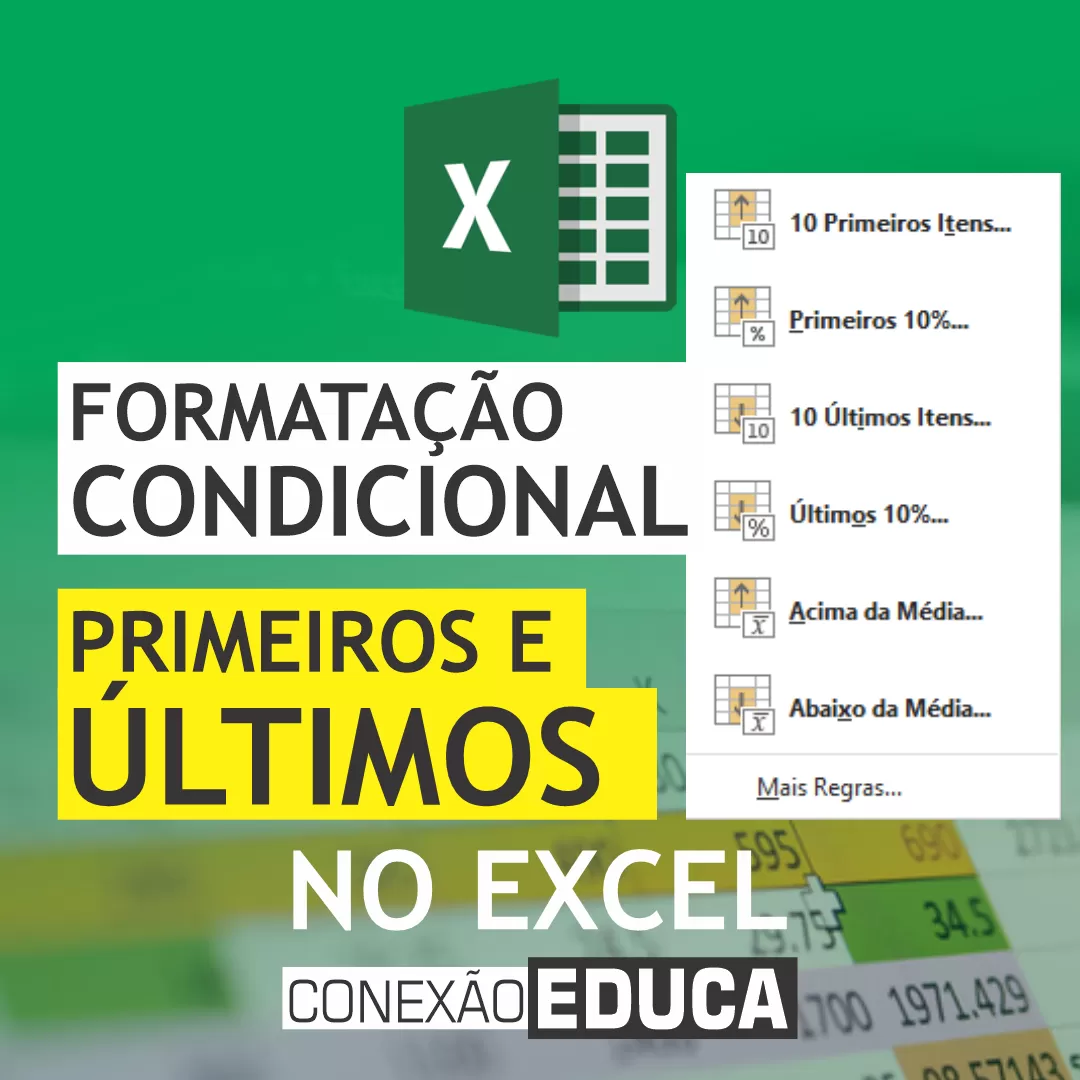
- Adicionar formatação condicional: Use regras condicionais para destacar dados com base em certas condições. Por exemplo, você pode destacar números acima de um determinado valor com uma cor.
5. Protegendo o Banco de Dados
Para manter a integridade dos dados, é crucial proteger o banco de dados do Excel.
- Construir regras de dados: Crie regras de dados para impedir entradas inválidas.
- Proteger a planilha: Proteja a planilha para evitar alterações acidentais.
Com essas etapas, você pode criar um banco de dados funcional no Excel que atenda às suas necessidades de armazenamento e análise de dados.
Uma vez que o banco de dados esteja estruturado e os dados inseridos, você pode começar a utilizar funções e fórmulas para realizar análises e manipulações de dados.
- Somatório e Média: Use funções como
SOMA()eMÉDIA()para calcular a soma e a média de valores numéricos em um intervalo de células. - Contagem e Contagem Condicional: Funções como
CONTAR()eCONTARSE()ajudam a contar o número total de registros ou registros que atendem a certas condições. - Busca e Correspondência: Funções como
VERDADEIRO.SE()eCONCORRER()são úteis para procurar informações específicas dentro de um banco de dados. - Classificação e Ordenação: Utilize a função
CLASSIFICAR()para ordenar dados em ordem crescente ou decrescente, permitindo uma melhor visualização e análise.
7. Criação de Relatórios Dinâmicos
Um dos recursos mais poderosos do Excel é a criação de relatórios dinâmicos que podem ser atualizados automaticamente conforme os dados mudam.
- Gráficos e Tabelas Dinâmicas: Use tabelas dinâmicas para criar resumos e visualizações de dados que podem ser filtradas, ordenadas e agrupadas de maneira flexível.
- Gráficos: Adicione gráficos para visualizar dados em formato gráfico, facilitando a compreensão de tendências e padrões.
- Macros e VBA: Para tarefas repetitivas ou complexas, considere a utilização de macros e VBA (Visual Basic for Applications) para automatizar processos.
8. Gerenciamento de Dados Avançado
Para usuários com maior conhecimento do Excel, existem várias ferramentas avançadas para gerenciar e analisar dados de maneira mais eficiente.
- Construindo Relacionamentos: Utilize a ferramenta de relacionamentos para conectar dados entre múltiplas planilhas ou arquivos, permitindo consultas mais complexas e análises avançadas.
- Consultas e Tabelas Dinâmicas Avançadas: Explore funções e opções avançadas das tabelas dinâmicas, como agrupamento, classificação, soma e média de várias colunas simultaneamente.
- Automatização: Crie macros e scripts em VBA para automatizar tarefas repetitivas, como importar dados de fontes externas, processar dados e exportar relatórios.
9. Integração com Aplicativos Externos
O Excel pode ser integrado com outros aplicativos e serviços para transferir dados e realizar análises em um ambiente mais abrangente.
- Importação de Dados: Importe dados de fontes externas, como arquivos CSV, XML, bases de dados SQL e APIs web, para enriquecer seu banco de dados.
- Exportação de Dados: Exporte seus dados para outros formatos ou aplicativos, como PDF, CSV ou XML, para compartilhamento ou uso em outras plataformas.
- Conectores de Dados: Use conectores de dados para integrar o Excel com aplicativos como o Access, SharePoint, SQL Server e outras fontes de dados.
Com essas ferramentas e técnicas avançadas, você pode expandir significativamente a capacidade do Excel para gerenciar e analisar dados, tornando-o uma ferramenta ainda mais poderosa para o seu trabalho.
Uma vez que você tenha uma compreensão sólida sobre como integrar e automatizar o Excel com outras ferramentas e serviços, pode-se explorar ainda mais as capacidades deste software.
10. Trabalhando com Dados em Grupos
Gerenciar grandes volumes de dados pode ser desafiador, mas o Excel oferece várias soluções para organizar e analisar dados em grupos.
- Grupos de Planilhas: Agrupe várias planilhas para facilitar a navegação e a manutenção de dados relacionados. Isso é especialmente útil em conjuntos de dados complexos com múltiplas tabelas.
- Planilhas de Resumo: Crie planilhas de resumo que agregam dados de várias outras planilhas, permitindo uma visão geral rápida e fácil de compreender.
- Gerenciamento de Dados em Grupos: Use o recurso de grupo de planilhas para aplicar formatação, fórmulas e filtros em múltiplas planilhas simultaneamente, economizando tempo e garantindo consistência.
11. Uso de Funções Avançadas e Arrays
O Excel oferece uma ampla gama de funções avançadas e arrays que podem ser usadas para realizar análises de dados complexas.
- Funções de Matriz: Funções de matriz permitem calcular múltiplos valores em uma única célula, economizando tempo e espaço em sua planilha. Exemplos incluem
SOMA.PRODUTO()eSOMA.SSEMELHANTE(). - Funções Lógicas: Funções lógicas como
SE(),NÃO()eOU()podem ser usadas para criar fórmulas condicionais complexas que ajudam na análise de dados. - Funções de Data e Hora: Funções como
HOJE(),SEGUNDA.SEGUIENTE()eDIA.SEMANA()são úteis para trabalhar com datas e horários em sua análise.
12. Análise de Dados e Modelagem
O Excel também oferece ferramentas robustas para análise de dados e modelagem, permitindo a criação de cenários e projeções precisas.
- Modelagem de Dados: Utilize a ferramenta de modelagem de dados para criar e gerenciar modelos complexos de dados, incluindo tabelas de dimensões e fatos.
- Projeções e Cenários: Crie diferentes cenários para análise e projeções futuras, utilizando funções e fórmulas para simular diferentes resultados.
- Modelagem de Dados em Células: Use a ferramenta de modelagem de dados em células para criar modelos de dados mais simples e diretos, facilitando a compreensão e a manipulação de dados.
13. Segurança e Privacidade de Dados
Mantendo a segurança e a privacidade dos dados é essencial em qualquer ambiente de trabalho.
- Autenticação e Autorização: Use ferramentas de autenticação e autorização para controlar o acesso a planilhas e dados sensíveis.
- Encriptação de Dados: Encripte dados sensíveis para protegê-los de acesso não autorizado.
- Controle de Versão: Mantenha controle de versões para rastrear alterações e garantir a recuperação de dados em caso de erros ou perdas.
Com o uso dessas estratégias e ferramentas, você pode garantir que os dados no Excel estejam seguros e privados, protegendo a integridade e a confidencialidade dos dados.
14. Utilização de Add-ins e Aplicações Externas
O Excel pode ser expandido ainda mais com a utilização de add-ins e aplicações externas.
- Power Query: Utilize o Power Query para importar, transformar e limpar dados de várias fontes.
- Power Pivot: Use o Power Pivot para trabalhar com grandes volumes de dados e criar análises avançadas.
- Power Map: Adicione Power Map para visualizar dados geográficos em mapas interativos.
Essas ferramentas adicionais podem ajudar a melhorar significativamente a capacidade do Excel em termos de gerenciamento e análise de dados.
Conclusão
Com a variedade de recursos disponíveis no Excel, criar e gerenciar um banco de dados eficiente se torna uma tarefa não apenas viável, mas também altamente benéfica para qualquer organização ou indivíduo que busque organizar e analisar grandes volumes de dados. Desde a criação de estruturas de dados até a implementação de segurança e privacidade, o Excel oferece uma série de ferramentas que permitem não apenas armazenar, mas também extrair valor máximo de seus dados.
Ao seguir os passos descritos neste artigo, você pode transformar o Excel em uma ferramenta de análise de dados poderosa, capaz de atender às necessidades de qualquer projeto, desde pequenas planilhas até grandes bancos de dados empresariais.
Perguntas Frequentes (FAQ)
- Qual é a diferença entre um banco de dados do Excel e um sistema de gerenciamento de banco de dados? Um banco de dados do Excel é uma ferramenta de banco de dados de nível básico, adequada para pequenas a médias operações. Em contraste, um sistema de gerenciamento de banco de dados (DBMS) é mais robusto e projetado para lidar com grandes volumes de dados em ambientes empresariais.
- Como posso proteger meus dados em um banco de dados do Excel? Você pode proteger seus dados usando a senha de proteção da planilha, criptografando os dados sensíveis e mantendo controle de versão para garantir a recuperação de dados em caso de perda ou erro.
- Qual é a utilidade do Power Query e Power Pivot no Excel? Power Query é usado para importar, transformar e limpar dados de várias fontes, enquanto Power Pivot permite trabalhar com grandes volumes de dados e criar análises avançadas.