Como Trabalhar com Excel Online
O Microsoft Excel Online é uma versão web do popular software de planilhas, permitindo que os usuários acessem e trabalhem em seus arquivos de planilha diretamente do navegador. Este recurso é especialmente útil para quem trabalha em equipe e precisa colaborar em projetos em tempo real. Neste artigo, vamos explorar como aproveitar ao máximo o Excel Online.
Configuração e Acesso
Antes de começar a trabalhar com o Excel Online, é necessário ter uma conta Microsoft e estar conectado a ela. O acesso ao Excel Online é fornecido automaticamente para usuários com assinaturas do Office 365 ou Microsoft 365. Para iniciar, basta acessar o site do Excel Online através do navegador.
Passos para Acessar o Excel Online
- Visite o site office.com e faça login com sua conta Microsoft.
- Navegue até o menu "Planilhas" e clique em "Criar nova planilha" para iniciar um novo arquivo.
- Para abrir uma planilha existente, clique em "Abrir arquivo" e selecione o arquivo do seu OneDrive, SharePoint ou outro local.
Funcionalidades Básicas
Excel Online oferece uma variedade de ferramentas para criar e formatar planilhas, incluindo formatação de células, fórmulas matemáticas e funções de análise de dados.
Formatação de Células
- Para formatar uma célula, selecione a célula e use o painel de formatação lateral para aplicar estilos, cores e alinhamentos.
- Você pode personalizar os números, datas e moedas conforme necessário.
Fórmulas e Funções
- Para inserir uma fórmula, digite "=" no início da célula e insira a fórmula desejada.
- O Excel Online oferece uma ampla variedade de funções, como SOMA, MÉDIA, MAX, MIN, entre outras, para facilitar o cálculo de dados.
Colaboração em Tempo Real
Uma das principais vantagens do Excel Online é a capacidade de colaborar em tempo real com outras pessoas. Isso permite que várias pessoas trabalhem em um único arquivo simultaneamente, sem a necessidade de enviar e receber arquivos.
Como Colaborar
- Para compartilhar uma planilha, clique em "Compartilhar" e insira os endereços de email dos colaboradores.
- Os colaboradores poderão editar e visualizar a planilha em tempo real.
Armazenamento e Recuperação
Excel Online armazena suas planilhas em nuvem, tornando-as acessíveis de qualquer dispositivo com conexão à internet.
Backup e Recuperação
- O Excel Online salva automaticamente suas alterações enquanto você trabalha.
- Para recuperar uma versão anterior do arquivo, clique em "Ferramentas" e selecione "Recuperar versão anterior".
Conclusão de Seção
Com estas ferramentas e habilidades, você está pronto para começar a trabalhar efetivamente com o Excel Online. Lembre-se de explorar todos os recursos disponíveis para maximizar a produtividade e eficiência do seu trabalho com planilhas online.
Trabalhando com Formatação Avançada
Além das formatações básicas, o Excel Online oferece uma série de opções para formatar dados de maneira mais elaborada, permitindo a criação de relatórios e visualizações profissionais.
Formatos Condicionais
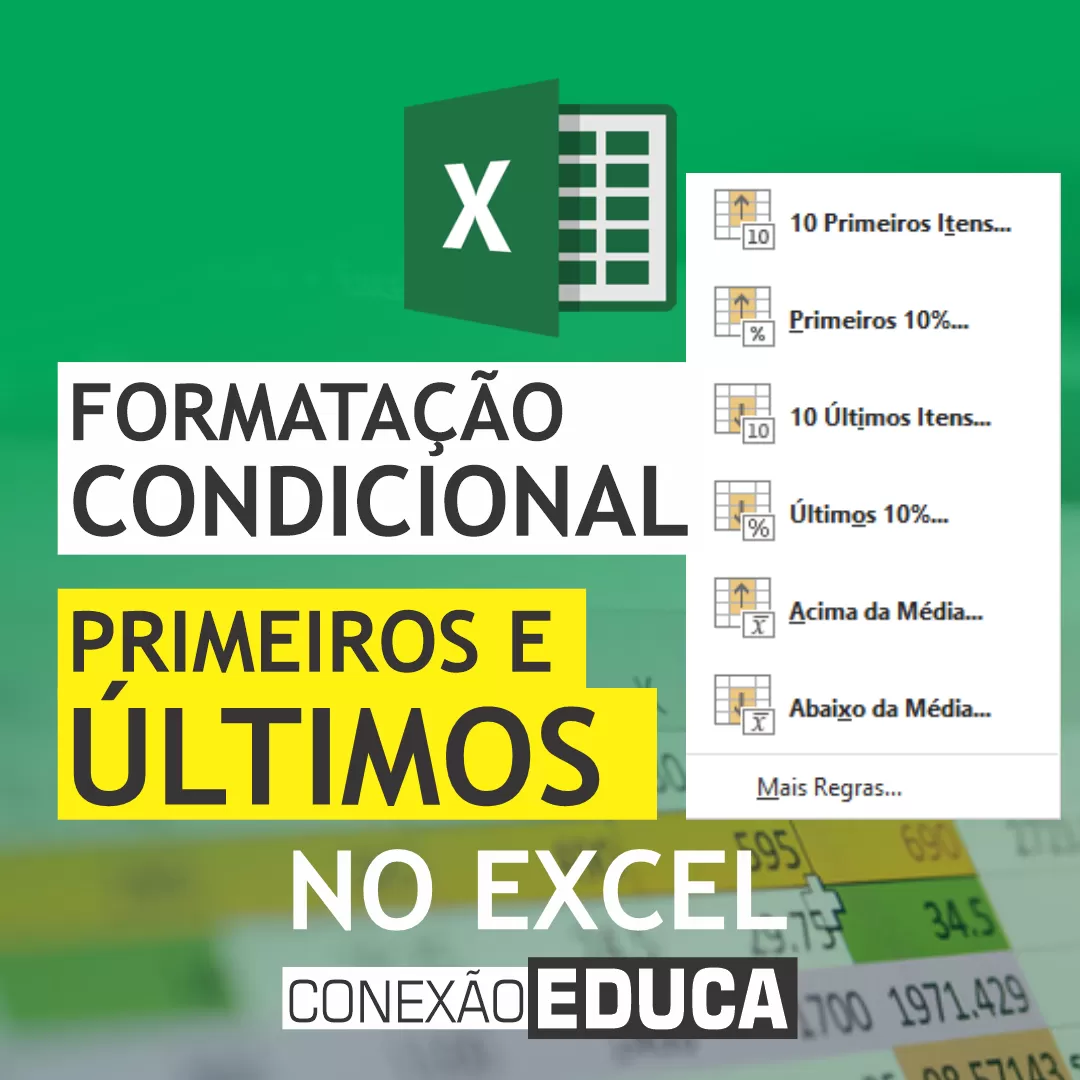
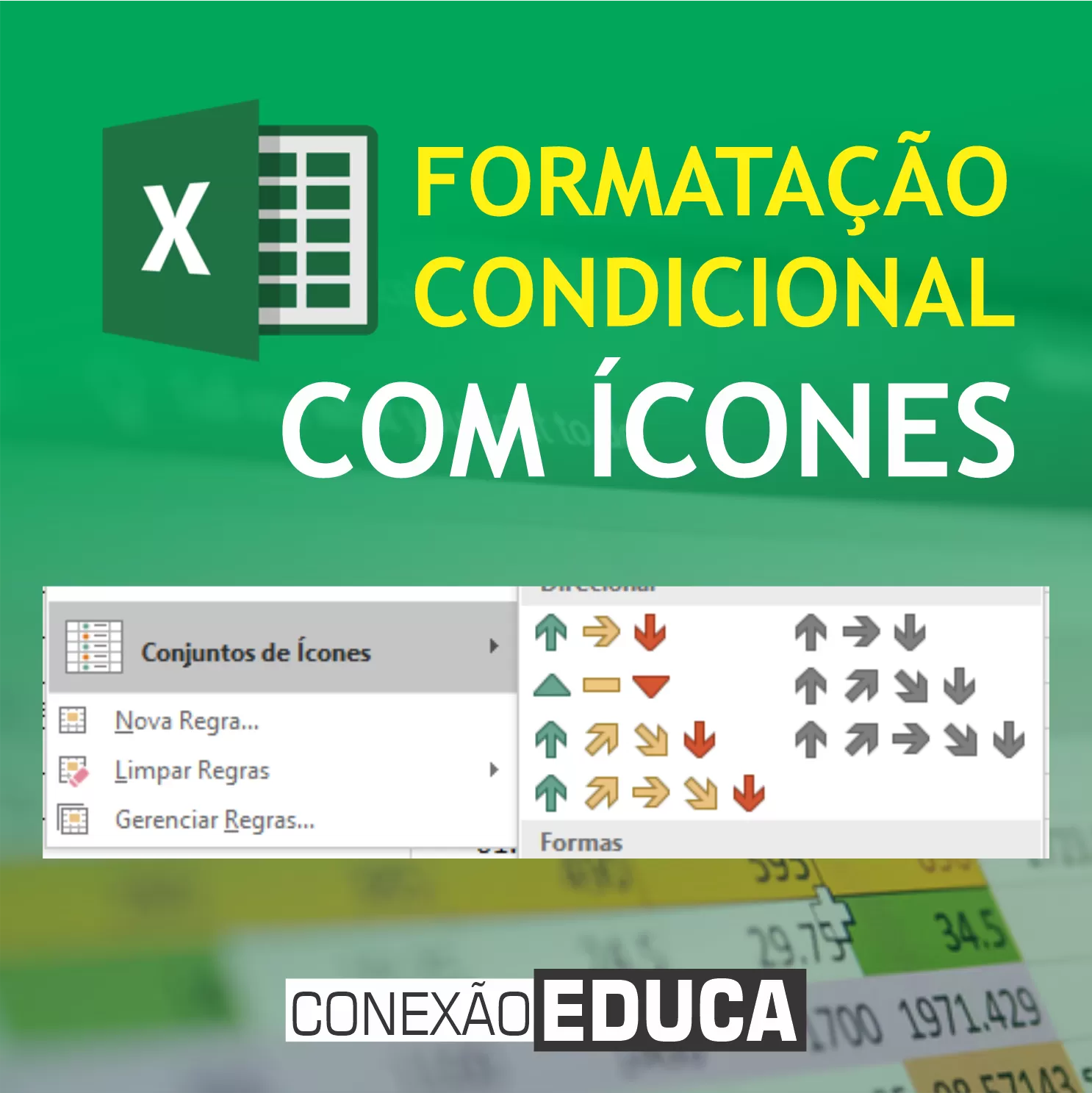
- Os formatos condicionais permitem que as células mudem de cor automaticamente com base em condições específicas.
- Para aplicar formatos condicionais, selecione o intervalo de células desejado e clique em "Formatos condicionais" no painel de formatação.
- Escolha entre várias regras, como "Maior/Menor que", "Top/Bottom", "Média", entre outras, para destacar valores específicos.
Gráficos e Visualizações
- Excel Online suporta a criação de diversos tipos de gráficos, incluindo gráficos de colunas, linhas, barras, pizza, entre outros.
- Para criar um gráfico, selecione o intervalo de dados desejado e clique em "Inserir gráfico" no menu superior.
- Personalize o gráfico escolhendo cores, estilos e formatos para melhorar a visualização dos dados.
Usando Funções Avançadas
O Excel Online oferece uma ampla gama de funções para facilitar a análise de dados complexos. Aqui estão algumas funções avançadas que você pode usar para extrair insights valiosos de seus dados.
Funções Lógicas
- Funções como SE, OU, E e NÃO permitem criar cálculos condicionais.
- Por exemplo, a fórmula SE(A1>10, "Maior que 10", "Menor ou igual a 10") retorna "Maior que 10" se o valor em A1 for maior que 10, e "Menor ou igual a 10" caso contrário.
Funções de Data e Hora
- Funções como HOJE(), AGORA(), DIA(), MÊS(), ANO(), SEMANA(), entre outras, facilitam o trabalho com datas e horas.
- Por exemplo, a fórmula =HOJE()-DIA()-1 retorna o dia do mês anterior.
Funções de Estatística
- Funções como DESVIO.PAD(), MÉDIA(), MÉDIA.S(), MÉDIA.P(), entre outras, são úteis para cálculos estatísticos.
- Por exemplo, a fórmula =DESVIO.PAD(A1:A10) calcula o desvio padrão para os valores em A1:A10.
Funcionalidades Avançadas de Colaboração
Além da colaboração em tempo real, o Excel Online oferece recursos avançados para gerenciar e monitorar a colaboração em projetos.
Comentários e Anotações
- Os usuários podem adicionar comentários diretamente nas células para discutir ou fornecer feedback sobre as informações.
- Para adicionar um comentário, clique com o botão direito na célula, selecione "Adicionar comentário" e digite o comentário desejado.
Controle de Versão
- O Excel Online mantém um histórico de versões que permite ver as alterações feitas ao longo do tempo.
- Para ver a versão anterior, clique em "Ferramentas" e selecione "Recuperar versão anterior".
- Selecione a versão desejada para comparar com a versão atual ou restaurar completamente.
Segurança e Privacidade
Manter a segurança e a privacidade dos dados é uma prioridade no Excel Online. Aqui estão algumas medidas para garantir a segurança dos seus arquivos.
Permissões de Acesso
- Quando compartilha uma planilha, pode-se definir permissões específicas para cada colaborador, como leitura, edição ou revisão.
- Para ajustar as permissões, clique em "Compartilhar", selecione o colaborador e defina as permissões desejadas.
Criptografia e Autenticação
- O Excel Online utiliza criptografia para proteger os dados em trânsito e em repouso.
- Além disso, oferece autenticação multifator para adicionar uma camada adicional de segurança.




![GESTÃO DE PESSOAS TRANSFORMANDO EMPRESAS [CORTE] | BATE PAPO CONEXÃO EDUCA](https://tec9.com.br/adm/sistema/upload/arquivos/013d407166ec4fa56eb1e1f8cbe183b909-08-2021-19-17-55.png.webp)








![COMO RETER E ENGAJAR TALENTOS [CORTE] | BATE PAPO CONEXÃO EDUCA](https://tec9.com.br/adm/sistema/upload/arquivos/85d8ce590ad8981ca2c8286f79f5995410-08-2021-19-33-55.png.webp)




























































![O GESTOR DE PESSOAS ATUANDO EM CRISES [CORTE] | BATE PAPO CONEXÃO EDUCA](https://tec9.com.br/adm/sistema/upload/arquivos/c45147dee729311ef5b5c3003946c48f06-08-2021-18-42-07.png.webp)










![ESQUEÇA PROCV! USE ÍNDICE E CORRESP NO EXCEL | CONEXÃO EDUCA | [AULÃO]1](https://tec9.com.br/adm/sistema/upload/arquivos/37a749d808e46495a8da1e5352d03cae20-08-2021-17-52-54.png.webp)


















![O FUTURO DO TRABALHO JÁ CHEGOU [CORTE] | BATE PAPO CONEXÃO EDUCA](https://tec9.com.br/adm/sistema/upload/arquivos/069059b7ef840f0c74a814ec9237b6ec17-06-2021-23-40-22.png.webp)


















![BATE PAPO SEGURANÇA DO TRABALHO [COMPLETO] | CONEXÃO EDUCA](https://tec9.com.br/adm/sistema/upload/arquivos/2b24d495052a8ce66358eb576b8912c815-10-2021-17-58-21.png.webp)






![[LGPD] LEI GERAL DE PROTEÇÃO DE DADOS | O QUE SÃO DADOS E PORQUÊ VALEM TANTO?](https://tec9.com.br/adm/sistema/upload/arquivos/0336dcbab05b9d5ad24f4333c7658a0e28-07-2021-20-02-55.png.webp)




![✔️ COMO USAR A FÓRMULA SE ANINHADO NO EXCEL | CONEXÃO EDUCA | [AULÃO]](https://tec9.com.br/adm/sistema/upload/arquivos/31fefc0e570cb3860f2a6d4b38c6490d16-08-2021-19-06-42.png.webp)




















![O PAPEL DO GESTOR DE PESSOAS EM TEMPOS DE CRISE [COMPLETO] | BATE PAPO CONEXÃO EDUCA](https://tec9.com.br/adm/sistema/upload/arquivos/8f53295a73878494e9bc8dd6c3c7104f17-06-2021-23-43-41.png.webp)





![QUAIS OS CENÁRIOS ATUAIS DE CRISE? [CORTE] | BATE PAPO CONEXÃO EDUCA](https://tec9.com.br/adm/sistema/upload/arquivos/3def184ad8f4755ff269862ea77393dd05-08-2021-19-00-00.png.webp)