Como controlar contratos no Excel
Controlar contratos efetivamente pode ser um desafio, especialmente quando se trata de acompanhar múltiplos documentos, prazos e obrigações. O Excel oferece ferramentas poderosas que podem auxiliar nessa tarefa, tornando o gerenciamento de contratos mais organizado e eficiente. Este artigo apresenta dicas e estratégias para controlar contratos utilizando planilhas do Excel.
Passo 1: Estruturação da Planilha
Antes de começar a inserir dados, é fundamental estruturar a planilha adequadamente. Crie colunas específicas para cada tipo de informação necessária, como:
- Data de assinatura: para manter o controle sobre quando o contrato foi assinado.
- Período de vigência: para acompanhar quando o contrato entra e sai de vigor.
- Responsável: para identificar quem é o gerente ou a parte responsável pelo contrato.
- Status: para monitorar o estado atual do contrato.
Passo 2: Formatação Condicionais
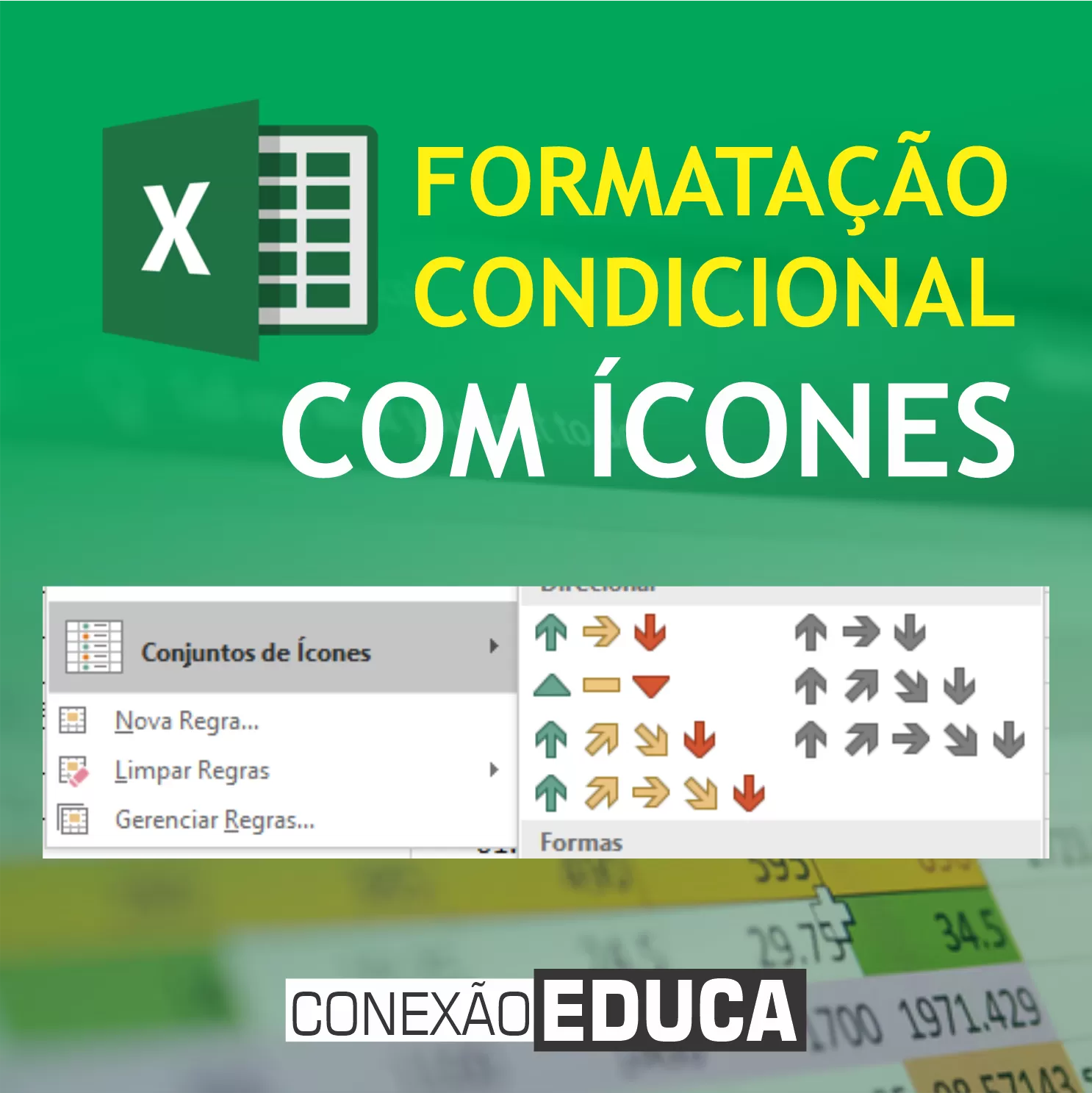
A formatação condicional é uma ferramenta útil do Excel que ajuda a destacar dados importantes ou atrasos nos prazos. Por exemplo, você pode configurar a formatação condicional para que qualquer data de prazo que esteja próxima ou atrasada seja automaticamente destacada em vermelho.
Passo 3: Fórmulas Avançadas
O uso de fórmulas avançadas pode ajudar a automatizar cálculos e análises. Algumas fórmulas úteis incluem:
- SOMA.SE: para somar valores com base em critérios específicos.
- CONCATENAR: para combinar informações de várias células em uma única célula.
- DATA: para manipular datas e calcular prazos.
Passo 4: Visualizações e Gráficos
Para melhorar a compreensão e a visualização dos dados, é importante criar gráficos e visualizações que representem os contratos de forma clara. Exemplos incluem gráficos de barras para mostrar o número de contratos por status ou gráficos de linhas para acompanhar a evolução do número de contratos ao longo do tempo.
Passo 5: Integração com Aplicativos Externos
Integrar o Excel com outros aplicativos pode tornar o gerenciamento de contratos ainda mais eficaz. Ferramentas como o Microsoft Power BI podem ser usadas para criar dashboards personalizados que integram dados do Excel com outras fontes de informação.
Passo 6: Revisões e Comentários
Para manter a colaboração e a transparência entre as partes envolvidas, utilize as funcionalidades de revisão e comentário do Excel. Isso permite que múltiplos usuários colaborem na mesma planilha sem perder a consistência dos dados.
Com essas estratégias, você pode transformar o Excel em uma ferramenta eficaz para o gerenciamento de contratos, facilitando a organização e o acompanhamento de todos os detalhes importantes.
Passo 7: Automatização com Macros
Para aumentar ainda mais a eficiência, você pode utilizar macros para automatizar tarefas repetitivas. Macros são scripts personalizados que podem ser gravados ou programados em VBA (Visual Basic for Applications) para realizar tarefas complexas em segundos. Por exemplo, uma macro pode ser usada para preencher automaticamente a data atual em todas as células que requerem essa informação, ou para atualizar automaticamente o status de um contrato com base em uma série de condições pré-definidas.
Passo 7.1: Criação de Macros
Para criar uma macro, siga os seguintes passos:
- Abra o Editor do VBA (Alt + F11).
- Crie uma nova macro no módulo (Insert > Module).
- Escreva o código VBA para a macro desejada.
- Salve a macro e execute-a no Excel.
Passo 7.2: Gravação Automática de Macros
Se você não tem experiência em programação, pode gravar macros diretamente no Excel:
- Clique em “Developer” no menu superior.
- Clique em “Record Macro”.
- Execute as tarefas que deseja automatizar.
- Clique em “Stop Recording”.
Essas macros podem ser chamadas a qualquer momento, economizando tempo e reduzindo o risco de erros humanos.
Passo 8: Segurança e Controle de Acesso
Manter a segurança dos dados e garantir que apenas os usuários autorizados tenham acesso às informações sensíveis é fundamental. O Excel oferece várias ferramentas para controlar o acesso a planilhas:
- Proteção de Planilha: bloqueia a edição de células, formatação e estrutura da planilha.
- Proteção de Fórmulas: garante que fórmulas específicas não sejam alteradas acidentalmente.
- Proteção de Abas: impede a criação, remoção ou reordenação de abas.
- Proteção de Arquivo: criptografa o arquivo para que apenas aqueles que conhecem a senha possam abri-lo.
Passo 8.1: Configuração de Proteção de Planilha
Para proteger uma planilha:
- Clique com o botão direito do mouse em qualquer célula da planilha.
- Selecione “Format Cells”.
- Vá para a aba “Protection” e desative a opção “Locked” para células que você deseja que possam ser editadas.
- Vá para “Review” no menu superior e selecione “Protect Sheet”.
- Defina uma senha (opcional) e selecione as opções de proteção desejadas.
Este processo ajuda a manter a integridade dos dados e a prevenir alterações não autorizadas.
Passo 9: Manutenção e Atualização de Dados
Manter os dados atualizados é crucial para garantir a precisão e relevância das informações. É importante estabelecer um sistema de manutenção regular:
- Revisão periódica: revisar regularmente os contratos e atualizar os dados conforme necessário.
- Backup de dados: realizar backups regulares para evitar perda de dados.
- Documentação: manter uma documentação detalhada das alterações realizadas e dos processos utilizados.
Passo 9.1: Implementação de Backup Automático
Para automatizar o backup de dados, você pode:
- Utilizar macros para criar cópias de backup automaticamente.
- Configurar o armazenamento em nuvem para sincronizar automaticamente a planilha com um servidor de backup.
- Usar ferramentas de gerenciamento de arquivos para agendar cópias de segurança programadas.
Essas práticas ajudam a garantir que a informação esteja sempre disponível e atualizada.
Passo 10: Integração com Sistemas de Gerenciamento de Contratos
Para uma gestão ainda mais eficiente, considere integrar o Excel com sistemas de gerenciamento de contratos. Esses sistemas podem fornecer recursos adicionais como:
- Gerenciamento avançado de contratos: inclui fluxos de trabalho personalizados, alertas automatizados e revisão de contratos.
- Conformidade: verifica se os contratos estão em conformidade com regulamentos e políticas internas.
- Relatórios e análise: cria relatórios detalhados e análises para melhorar a tomada de decisões.
Integrar esses sistemas com o Excel pode melhorar significativamente a eficácia do gerenciamento de contratos.
Passo 10.1: Configuração da Integração
Para integrar o Excel com um sistema de gerenciamento de contratos, siga estas etapas:
- Escolha um sistema de gerenciamento de contratos compatível.
- Conecte o Excel a essa plataforma através de APIs ou ferramentas de integração.
- Configure automaticamente a importação e exportação de dados entre o Excel e o sistema.
- Defina regras de negócio e fluxos de trabalho no sistema para otimizar a gestão de contratos.
Essa integração permite que você aproveite as funcionalidades do Excel e os recursos avançados dos sistemas de gerenciamento de contratos.
Com essas estratégias, você pode transformar o Excel em uma ferramenta poderosa para gerenciar contratos de forma eficiente e segura.
Além da integração com sistemas de gerenciamento de contratos, também é importante considerar a integração com outras ferramentas de produtividade e colaboração para maximizar a eficiência do trabalho em equipe. Isso pode incluir:
- Integração com ferramentas de compartilhamento em nuvem: como Google Drive, Dropbox ou OneDrive, para permitir o acesso e colaboração em tempo real.
- Integração com ferramentas de controle de versão: como Git ou SVN, para rastrear alterações e manter a consistência do conteúdo.
- Integração com ferramentas de gerenciamento de projetos: como Trello ou Asana, para vincular tarefas e prazos relacionados a contratos.
Essas integrações podem ajudar a garantir que todas as partes interessadas tenham acesso a informações atualizadas e relevantes em tempo real.
Princípios de Boa Prática para o Gerenciamento de Contratos no Excel
Adotar certos princípios de boa prática pode melhorar significativamente a eficácia do gerenciamento de contratos no Excel:
- Clareza: certifique-se de que todas as informações relevantes sobre os contratos estejam claramente organizadas e fáceis de entender.
- Consistência: utilize um formato padronizado para todos os contratos, facilitando a comparação e análise.
- Transparência: mantenha registros detalhados de todas as alterações feitas nos contratos e as razões pelas quais foram feitas.
- Segurança: implemente práticas de segurança rigorosas para proteger os dados dos contratos de acesso não autorizado.
- Automatização: utilize macros e outras ferramentas de automação para reduzir a carga de trabalho manual e minimizar erros.
- Colaboração: promova a colaboração entre as equipes envolvidas no gerenciamento de contratos, utilizando ferramentas de compartilhamento e colaboração.
Adotar esses princípios pode levar a uma gestão mais eficiente e eficaz dos contratos, garantindo que todos os aspectos sejam abordados de maneira profissional e organizada.
Considerações Finais
A gestão de contratos no Excel pode ser uma tarefa complexa, mas com o uso das estratégias e práticas discutidas neste artigo, pode se tornar uma tarefa manejável e eficiente. Lembre-se de que a chave para o sucesso está na organização, segurança, colaboração e automação.
É importante manter-se atualizado sobre as melhores práticas e ferramentas disponíveis para o gerenciamento de contratos, já que o campo está em constante evolução. Continue aprendendo e adaptando suas estratégias conforme necessário para garantir que seu sistema de gerenciamento de contratos no Excel atenda às necessidades de sua organização.
Conclusão
Gerenciar contratos no Excel exige uma combinação de organização, segurança, colaboração e automação. As estratégias e práticas discutidas neste artigo fornecem uma base sólida para transformar o Excel em uma ferramenta eficaz e confiável para o gerenciamento de contratos. Lembre-se de que a eficácia do gerenciamento de contratos no Excel está diretamente ligada à adoção de princípios de boa prática e à integração com ferramentas e sistemas complementares.
Continue a aprender e se adaptar conforme necessário para garantir que o seu sistema de gerenciamento de contratos no Excel permaneça atualizado e atenda às necessidades específicas da sua organização.
Perguntas Frequentes (FAQ)
- Como posso garantir a segurança dos dados dos contratos no Excel?
Para garantir a segurança dos dados, implemente práticas rigorosas de proteção de planilhas, como senha para acesso e edição, além de utilizar funcionalidades de controle de acesso e revisão.
- Qual é a melhor maneira de integrar o Excel com sistemas de gerenciamento de contratos?
A melhor maneira é escolher um sistema compatível e utilizar APIs ou ferramentas de integração específicas para conectar o Excel a essa plataforma.
- Como posso manter a colaboração entre equipes no gerenciamento de contratos no Excel?
Promova a colaboração utilizando ferramentas de compartilhamento em nuvem e controle de versão, além de integrar o Excel com ferramentas de gerenciamento de projetos.








![ESQUEÇA PROCV! USE ÍNDICE E CORRESP NO EXCEL | CONEXÃO EDUCA | [AULÃO]1](https://tec9.com.br/adm/sistema/upload/arquivos/37a749d808e46495a8da1e5352d03cae20-08-2021-17-52-54.png.webp)








![GESTÃO DE PESSOAS TRANSFORMANDO EMPRESAS [CORTE] | BATE PAPO CONEXÃO EDUCA](https://tec9.com.br/adm/sistema/upload/arquivos/013d407166ec4fa56eb1e1f8cbe183b909-08-2021-19-17-55.png.webp)





![O FUTURO DO TRABALHO JÁ CHEGOU [CORTE] | BATE PAPO CONEXÃO EDUCA](https://tec9.com.br/adm/sistema/upload/arquivos/069059b7ef840f0c74a814ec9237b6ec17-06-2021-23-40-22.png.webp)














![[LGPD] LEI GERAL DE PROTEÇÃO DE DADOS | O QUE SÃO DADOS E PORQUÊ VALEM TANTO?](https://tec9.com.br/adm/sistema/upload/arquivos/0336dcbab05b9d5ad24f4333c7658a0e28-07-2021-20-02-55.png.webp)






![BATE PAPO SEGURANÇA DO TRABALHO [COMPLETO] | CONEXÃO EDUCA](https://tec9.com.br/adm/sistema/upload/arquivos/2b24d495052a8ce66358eb576b8912c815-10-2021-17-58-21.png.webp)





![QUAIS OS CENÁRIOS ATUAIS DE CRISE? [CORTE] | BATE PAPO CONEXÃO EDUCA](https://tec9.com.br/adm/sistema/upload/arquivos/3def184ad8f4755ff269862ea77393dd05-08-2021-19-00-00.png.webp)


![O GESTOR DE PESSOAS ATUANDO EM CRISES [CORTE] | BATE PAPO CONEXÃO EDUCA](https://tec9.com.br/adm/sistema/upload/arquivos/c45147dee729311ef5b5c3003946c48f06-08-2021-18-42-07.png.webp)






















![O PAPEL DO GESTOR DE PESSOAS EM TEMPOS DE CRISE [COMPLETO] | BATE PAPO CONEXÃO EDUCA](https://tec9.com.br/adm/sistema/upload/arquivos/8f53295a73878494e9bc8dd6c3c7104f17-06-2021-23-43-41.png.webp)



![COMO RETER E ENGAJAR TALENTOS [CORTE] | BATE PAPO CONEXÃO EDUCA](https://tec9.com.br/adm/sistema/upload/arquivos/85d8ce590ad8981ca2c8286f79f5995410-08-2021-19-33-55.png.webp)
























![✔️ COMO USAR A FÓRMULA SE ANINHADO NO EXCEL | CONEXÃO EDUCA | [AULÃO]](https://tec9.com.br/adm/sistema/upload/arquivos/31fefc0e570cb3860f2a6d4b38c6490d16-08-2021-19-06-42.png.webp)